Un peu de préparation aide
Commencez par la bonne photo.
Choisissez la scène à créer. Vérifiez le cadrage, le fichier et les détails avant l’envoi.
Les styles de caméra acceptent une scène d’exemple ou une photo de votre maison. Pour le lutin, choisissez ensemble un lutin et une pièce d’exemple, ou utilisez votre photo. Le Père Noël et votre animal peuvent utiliser une pièce d’exemple ; la photo de votre animal reste obligatoire. La scène d’exemple ne montre ni votre maison ni votre lutin.
- Un angle haut ou une entrée, comme une caméra de la maison.
- Toute la pièce, la porte ou le porche dans le cadre.
- Un téléphone stable et un éclairage normal.
- La photo originale, pas une miniature.
- Personnes, mains ou reflets de personnes.
- Captures avec du texte ou des boutons sur l’image.
- Filtres prononcés.
- Images minuscules ou trop recadrées.
Montrez la porte et un espace où se tenir.
Prenez une photo nette de l’entrée vide. Incluez la porte et du sol ou des marches pour laisser de la place au Père Noël.
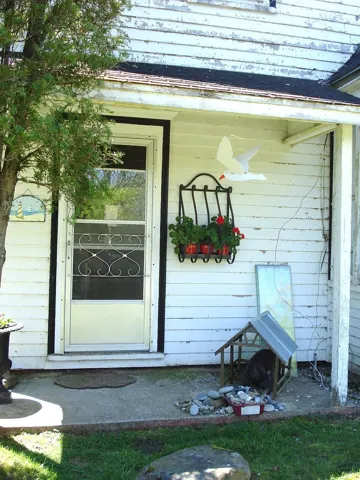
Avant de choisir : Évitez le gros plan sur la poignée ou un cadre rempli par une personne.
Si votre photo ne s’ouvre pas
Vérifiez d’abord le fichier.
- Type de fichier
- JPG, PNG ou WebP. HEIC et HEIF fonctionnent uniquement si votre navigateur peut les ouvrir.
- Taille du fichier
- Jusqu’à 40 Mo.
- Dimensions
- Au moins 320 pixels de chaque côté après recadrage.
- Cadrage
- Les photos très larges ou hautes peuvent être recadrées au centre. Éloignez le sujet des bords.
Si une photo iPhone ne s’ouvre pas, enregistrez une copie JPG ou PNG. Utilisez l’original si possible ; une miniature risque d’être trop petite.
De votre scène à une courte vidéo
Que se passe-t-il ensuite ?
- 01
Choisissez le format et la photo.
Regardez un exemple adapté, puis choisissez votre scène. Le format Appel utilise des prénoms plutôt qu’une photo de chez vous.
- 02
Ajoutez les détails personnels.
Utilisez uniquement des prénoms. Si vous ajoutez une note, restez bref et bienveillant, puis vérifiez la phrase proposée avant de l’approuver.
- 03
Créez, puis vérifiez la vidéo terminée.
Vérifiez le prix dans l’outil avant de commencer. La génération prend généralement de 5 à 10 minutes, davantage pendant les fêtes. Regardez la vidéo en privé et vérifiez le son avant de la partager.
Quelques réponses utiles.
Mon enfant doit-il être sur la photo ?
Non. Utilisez une photo autorisée d’une pièce vide, d’une entrée, de l’extérieur d’une maison ou d’un lutin. Évitez les personnes et les détails privés dans le cadre.
Faut-il une vraie caméra de surveillance ?
Non. Une photo ordinaire suffit pour les formats avec photo. Santa Cam ne se connecte pas à votre compte caméra.
Faut-il une photo pour l’appel du Père Noël ?
Non. Le format Appel utilise une scène fixe d’atelier et accepte jusqu’à trois prénoms. C’est un appel simulé enregistré : le Père Noël ne peut ni entendre ni répondre à une nouvelle question.
Le Père Noël sur Ring, une sonnette ou une photo de téléphone